


Three Pillars
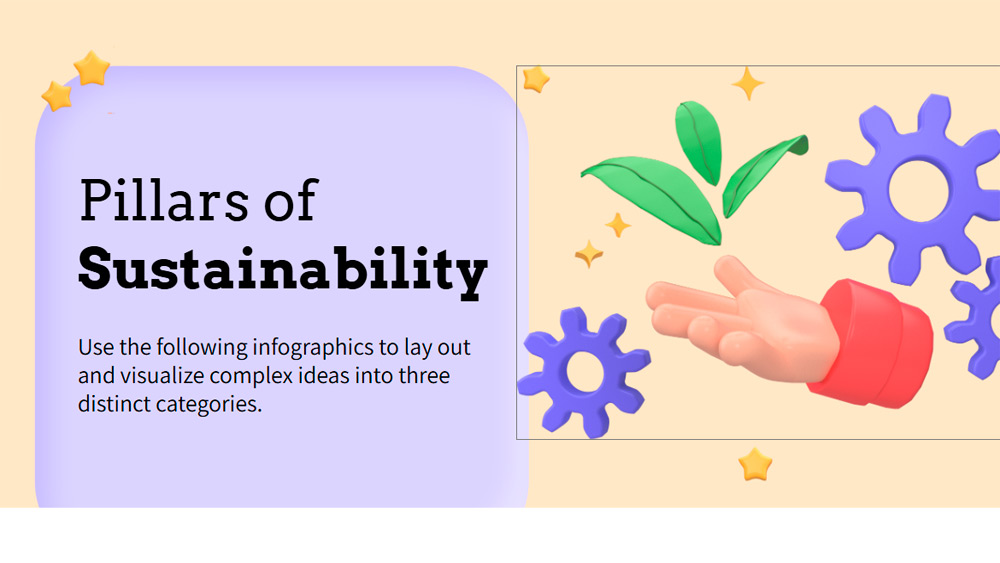


See elegantne infograafikamall on ideaalne ärikasutajatele, kes soovivad, et nende esitlused avaldaksid suurt muljet. Silmatorkavate lillade ja oranžide toonide ning moodsa 3D-ilmega aitab see olulistel ideedel selgelt esile tõusta. See töötab hästi PowerPointis või Google Slidesis ning on kasulik strateegiate tutvustamiseks, võtmekontseptsioonide selgitamiseks või oluliste äriandmete visuaalselt atraktiivseks korraldamiseks. Selle puhas ülesehitus ja pilkupüüdev kujundus muudavad teabe stiilse esitamise lihtsaks, hoides samal ajal publiku tähelepanu. Olenemata sellest, kas selgitate ettevõtluse aluseid, kavandate eesmärke või tõstate esile põhipunkte, aitab see mall teil oma sõnumit meeldejäävalt ja professionaalselt edastada.
Eelvaade
Omadused
- Täielikult kohandatavad 16:9 formaadis infograafikud
- Lai valik graafikuid, raame, jooni ja kujundeid
- Lihtsad animatsiooni- ja üleminekuvalikud
- Lihtne allalaadimine ja jagamine mitmes vormingus
- Lai valik graafikuid, raame, jooni ja kujundeid
- Lihtsad animatsiooni- ja üleminekuvalikud
- Lihtne allalaadimine ja jagamine mitmes vormingus
Kuidas laadida mall Three Pillars alla PowerPointi jaoks
1. Keri sellel lehel allalaadimise jaotiseni, kuni näed nuppe.
2. Klõpsa nupul, et laadida Three Pillars alla tasuta PowerPointi mallina.
3. Algab .pptx-faili allalaadimine ja saad seda PowerPointis muuta.
4. Kui faili meie serveris pole, suuname sind algallika juurde.
5. Kui mallis kasutatud fonte pole sinu arvutis, laadi need alla ja paigalda, et mall kuvataks õigesti.
Allikas: slidescarnival.com
2. Klõpsa nupul, et laadida Three Pillars alla tasuta PowerPointi mallina.
3. Algab .pptx-faili allalaadimine ja saad seda PowerPointis muuta.
4. Kui faili meie serveris pole, suuname sind algallika juurde.
5. Kui mallis kasutatud fonte pole sinu arvutis, laadi need alla ja paigalda, et mall kuvataks õigesti.
Allikas: slidescarnival.com
Kuidas kasutada malli Three Pillars Google Slidesis
1. Keri malli omaduste ja allalaadimise jaotiseni.
2. Klõpsa nupul „Kasuta Three Pillars Google Slidesi teemana“.
3. Avaneb uus aken suurema eelvaatega. Klõpsa malli kasutamise nuppu.
4. Dokumendi koopia lisatakse sinu Google Drive’i kontole ning saad slaide muuta, lisada või kustutada.
2. Klõpsa nupul „Kasuta Three Pillars Google Slidesi teemana“.
3. Avaneb uus aken suurema eelvaatega. Klõpsa malli kasutamise nuppu.
4. Dokumendi koopia lisatakse sinu Google Drive’i kontole ning saad slaide muuta, lisada või kustutada.